

Tout le monde connaît le logiciel Canva, qui permet de créer des visuels et des designs hyper facilement pour alimenter ses réseaux sociaux et développer son marketing. Si tu es toi-même web entrepreneur, il y a d’ailleurs des chances que tu utilises au minimum la version gratuite de Canva ! Mais qu’en est-il de son abonnement payant, à savoir Canva Pro ? Comme beaucoup, tu te demandes peut-être si passer à la version Pro de Canva vaut vraiment le coup ou non. C’est donc ce qu’on va voir dans cet article où je te partage mon avis sur Canva Pro et te fais faire le tour de ses avantages par rapport au plan gratuit !
Version gratuite de Canva
Pour mieux cerner les avantages de Canva Pro et te donner mon avis, récapitulons d’abord ce qui est compris gratuitement !
La version gratuite de Canva te donne accès à une bibliothèque de plus de 250 000 modèles de designs. On y trouve vraiment de tout : des logos, des publications sur les réseaux sociaux, des affiches, des flyers, des plaquettes commerciales, des newsletters… En tout, on recense environ 100 types de designs gratuits.
Pour la création des graphismes, Canva te propose une banque d’images web de plusieurs centaines de milliers de photos et d’illustrations. On peut également inviter des membres à collaborer dans son équipe et à commenter les créations en temps réel. Enfin, avec la version gratuite, l’espace de stockage est limité à 5 Go.
Canva Pro
Maintenant voyons ce qu’il est possible de faire avec la version payante du logiciel : Canva Pro (voir ici pour tester gratuitement pendant 30 jours), ou Canva Premium. Déjà, sache que cet abonnement comprend un nombre nettement supérieur de modèles de designs : plus de 610 0000 au moment où j’écris ces lignes, avec de nouveaux modèles ajoutés quotidiennement.
De plus, tu auras accès à plus de 100 millions d’images, de photos, d’illustrations, de vidéos et de pistes audios. Oui, millions ! On retrouve également une panoplie d’outils supplémentaires comme l’effaceur instantané d’arrière-plan et le redimensionnement magique.
L’offre Canva Pro inclut aussi un “kit de marque”, comprenant la création d’une centaine d’identités visuelles pour son entreprise et ses campagnes marketing. Enfin, cette formule propose un planificateur de contenu et permet de stocker jusqu’à 100 Go de fichiers dans le Cloud.
Avis Canva Pro vs Canva gratuit : test des fonctionnalités
C’est l’heure d’aller voir sous le capot de Canva Pro avec un petit test !
Modèles de design
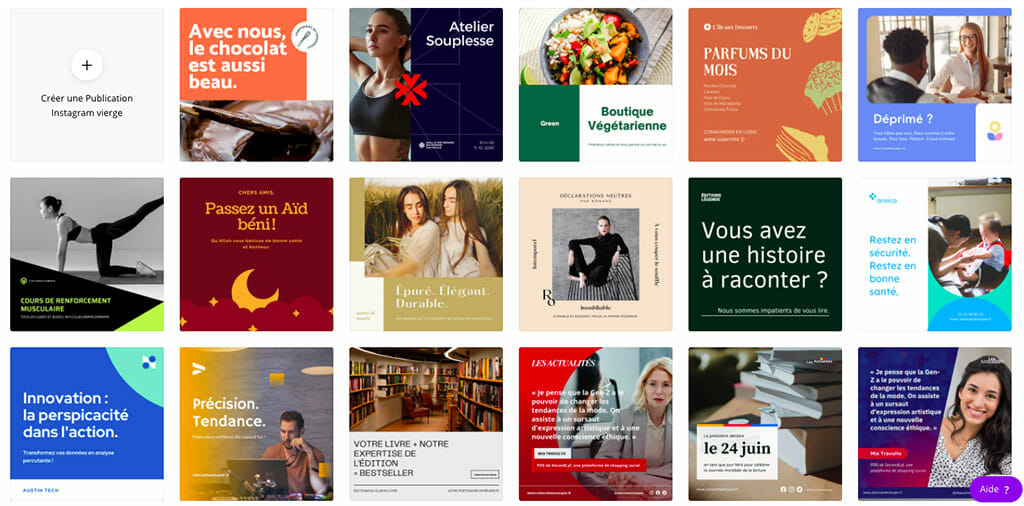
Canva Pro, c’est d’abord plus de 610 0000 templates de design à personnaliser, contre seulement 250 000 avec la version gratuite. Très complet, le logiciel couvre vraiment toutes les thématiques imaginables, en digital et en print.
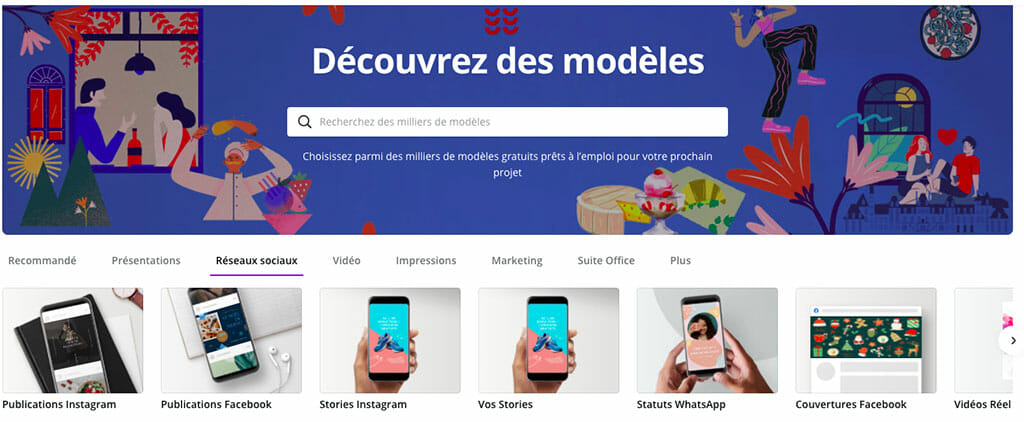
Voici les principales catégories que l’on retrouve sur Canva :
- Réseaux sociaux : publication et couverture Facebook, story, post et Reel Instagram, vidéo Tiktok, vignette et intro Youtube, bannière Linkedln, épingle Pinterest…
- Marketing : logo, flyer, infographie, brochure, carte de visite, newsletter, coupon, annonce publicitaire, ticket, panneau, bannière, sticker, en-tête de mail…
- Impression : sticker, toile, bannière rétractable, tasse, hoodie, invitation, poster A4, menu, tee-shirt, bulletin d’information…
- Autres : planning, calendrier, CV, facture, storyboard, carte postale, couverture de livre, plan de salle, diplôme, faire-part, rapport, to-do list, mémo…
Avec l’offre Premium, tu auras donc un énorme choix de modèles dans lesquels piocher, dans presque tous les formats et les domaines d’activité possibles. Si tu es entrepreneur, tu ne seras jamais à court d’inspiration pour animer tes réseaux sociaux et concevoir tes campagnes marketing.
Bibliothèque d’éléments
Un autre point qui différencie Canva Pro de Canva gratuit est au niveau de la personnalisation des designs. Une fois que tu as sélectionné un modèle, tu es redirigé vers un outil de création en glisser déposer pour le customiser.
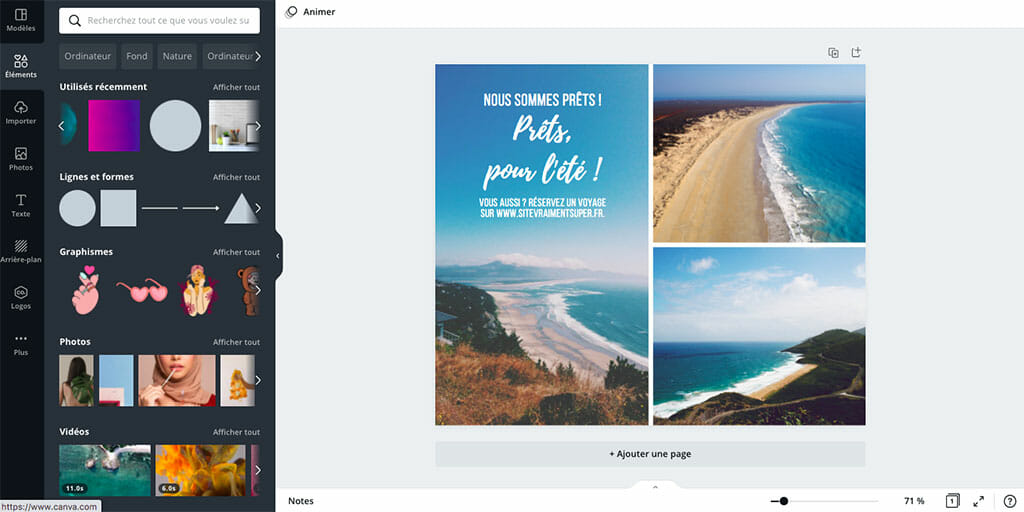
Hyper intuitif, l’éditeur te permet de modifier l’aspect du design original (couleurs, arrière-plan, texte, police…) et y ajouter des éléments comme des images, illustrations, icônes, vidéos, audios, animations… Canva propose pour cela une banque d’éléments graphiques vraiment impressionnante.
Là où l’offre gratuite se limite à quelques centaines de milliers (ce qui n’est déjà pas mal), l’abonnement Canva Premium donne accès à plus de 100 millions d’éléments graphiques et de photos ! Un véritable puits sans fin pour créer et personnaliser ses créations, qui vaut clairement le coup si tu as des besoins importants en matière de contenu.
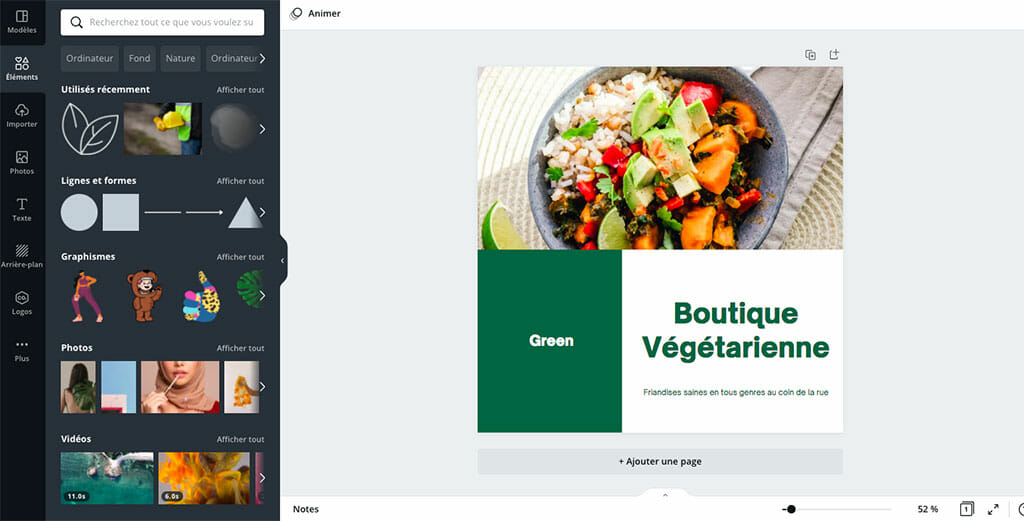
À savoir qu’avec le compte gratuit, il est quand même possible d’utiliser les éléments premium (reconnaissables avec une petite icône “pro” à côté), mais cela entraîne un surcoût au moment de l’exportation du design.
Outils de création
En plus d’un choix important de modèles et d’éléments graphiques, Canva Pro intégre aussi quelques fonctionnalités supplémentaires dans le mode création.
Suppression d’arrière plan
La première fonctionnalité est l’effaceur d’arrière-plan.
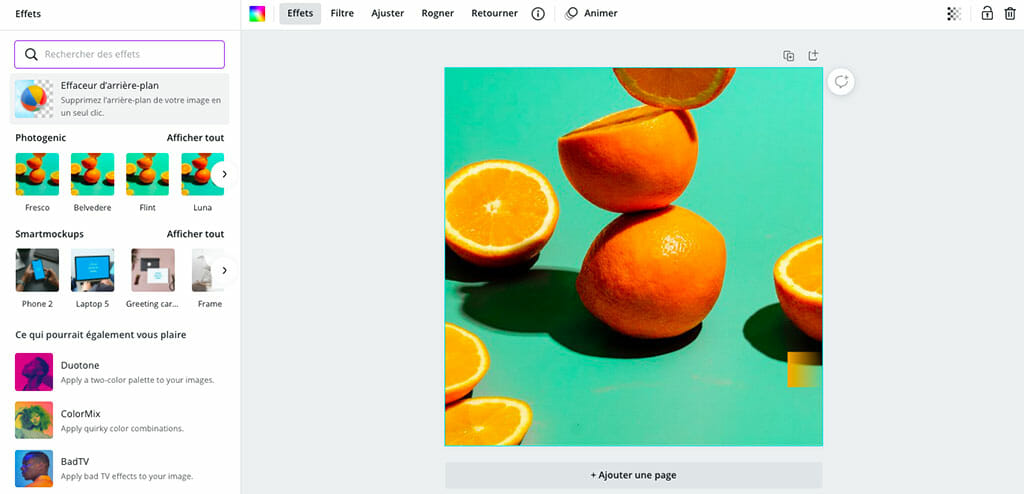
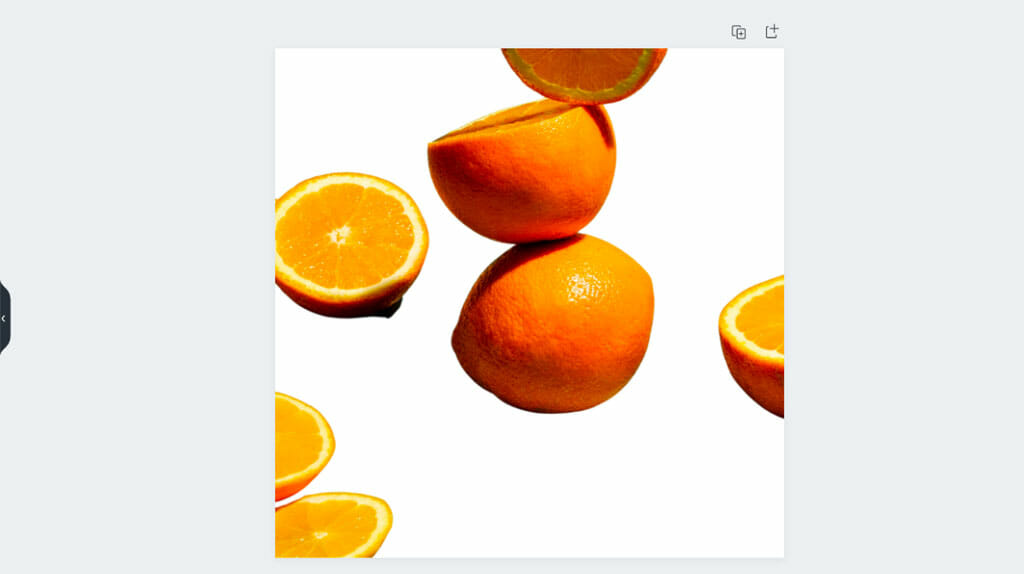
Celle-ci permet comme son nom l’indique de supprimer l’arrière-plan d’une image pour ne garder que les éléments en premier plan. Un petit outil fort pratique !
Redimensionnement magique
L’outil redimensionnement magique est particulièrement apprécié des créateurs adeptes du “recyclage de contenu” sur les réseaux sociaux. Cette fonction va ainsi permettre de décliner un design en différentes dimensions tout en adaptant la mise en page des éléments.
Imaginons par exemple que tu crées un visuel Instagram que tu aimerais aussi publier sur Facebook. Il suffit de cliquer sur l’onglet “redimensionner” puis sélectionner “publication Facebook” dans la liste déroulante : le visuel s’adapte automatiquement aux nouvelles dimensions !
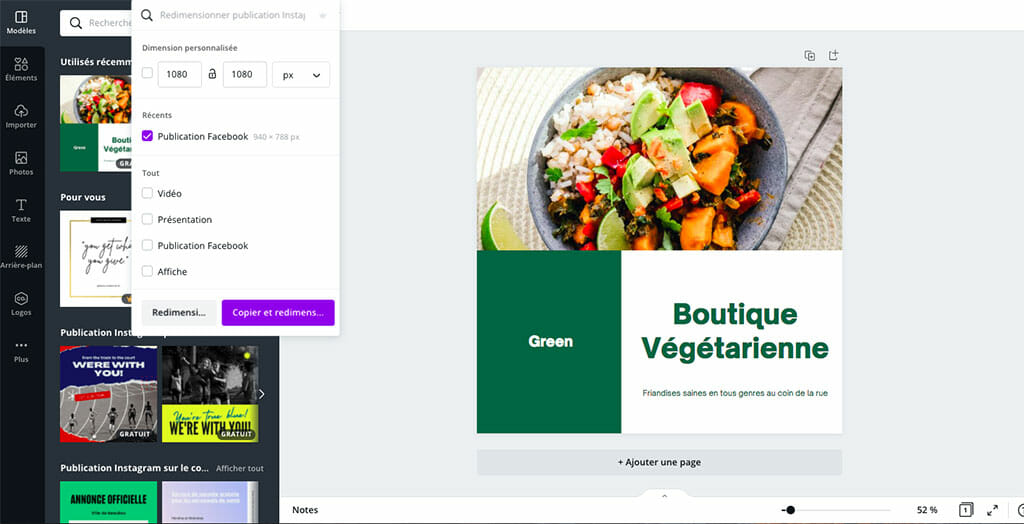
Attention, cet outil n’est pas fiable à 100%, et il est souvent nécessaire de ré-ajuster les blocs. Mais ça reste une excellente base qui fait gagner énormément de temps ! Tu peux aussi rentrer des dimensions personnalisées ou adapter ton design sur de nombreux autres types de support, comme un tee-shirt.
Fond transparent
Au moment de l’exportation de ton design, Canva te propose de l’enregistrer sous divers formats : JPG, PNG, PDF standard, PDF d’impression, GIF et même vidéo MP4. Tous ces formats sont pris en charge gratuitement dans ton compte.
Là où Canva Pro devient intéressant, c’est en te donnant la possibilité d’exporter le fichier en SVG ou PNG de haute qualité avec fond transparent. Cette option, qui n’est pas disponible dans la version gratuite, peut être très utile pour un logo par exemple.
Identité visuelle
Sans être révolutionnaire, la fonctionnalité d’identité visuelle de Canva Pro va elle aussi te permettre de gagner pas mal de temps.
Le principe est de mémoriser les éléments graphiques qui caractérisent ta marque afin de les avoir à disposition plus facilement lors de la création d’un visuel. Tu pourras notamment enregistrer ton logo et ses déclinaisons, des couleurs et une ou plusieurs polices personnalisées.
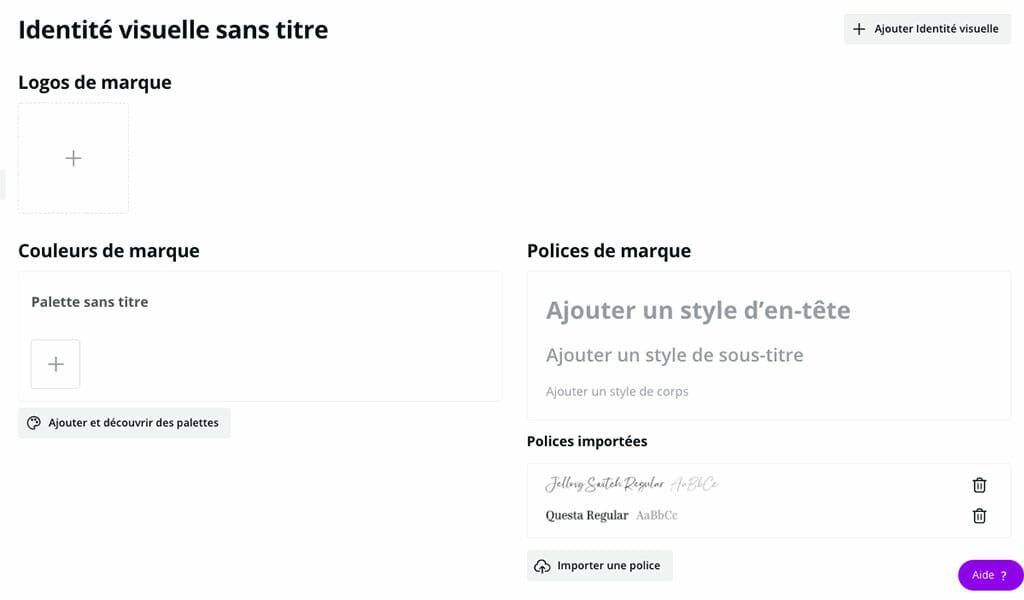
Canva Premium te permet de créer jusqu’à 100 identités visuelles, ce qui peut être intéressant pour ceux qui possèdent plusieurs entreprises ou dans le cadre de différentes campagnes marketing.
Planificateur de contenu
Comme tu l’as compris, la création de visuels pour les médias sociaux est l’une des fonctionnalités phares de Canva. Le logiciel a donc récemment ajouté une fonction qui manquait à l’appel pour compléter le tout : la planification de contenu.
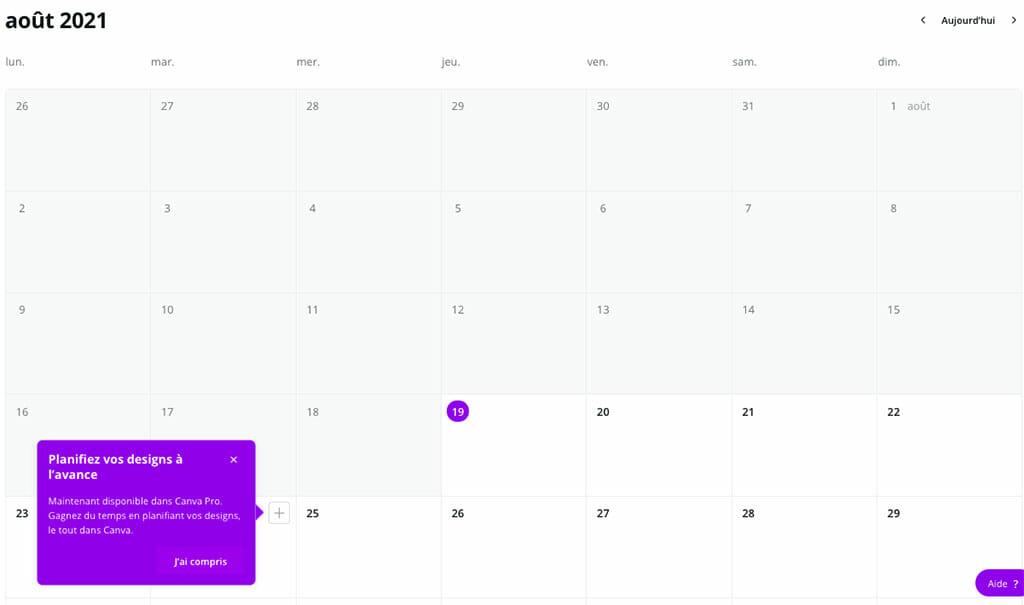
Le principe est le même que pour des outils tels que Buffer ou Hootsuite. Après avoir connecté tes comptes professionnels, tu pourras programmer des publications automatiques (parfait complément de ton calendrier éditorial pour les réseaux sociaux) à partir des visuels. Les réseaux disponibles sont Facebook (page et groupe), Twitter, Slack, Tumblr, Linkedln (page et profil), Pinterest et Instagram Business.
Canva Pro tarif : combien ça coûte ?
Mais au fait, quels sont les tarifs de Canva Pro ? Les prix de Canva Pro vont dépendre de la taille de l’équipe. Pour un entrepreneur solo ou une petite entreprise (1 à 5 personnes), le tarif est de 11,99€/mois ou 109,99€ par an (soit presque 25% moins cher avec le paiement annuel). Tu peux essayer gratuitement Canva Pro pendant 30 jours en cliquant directement sur ce lien.
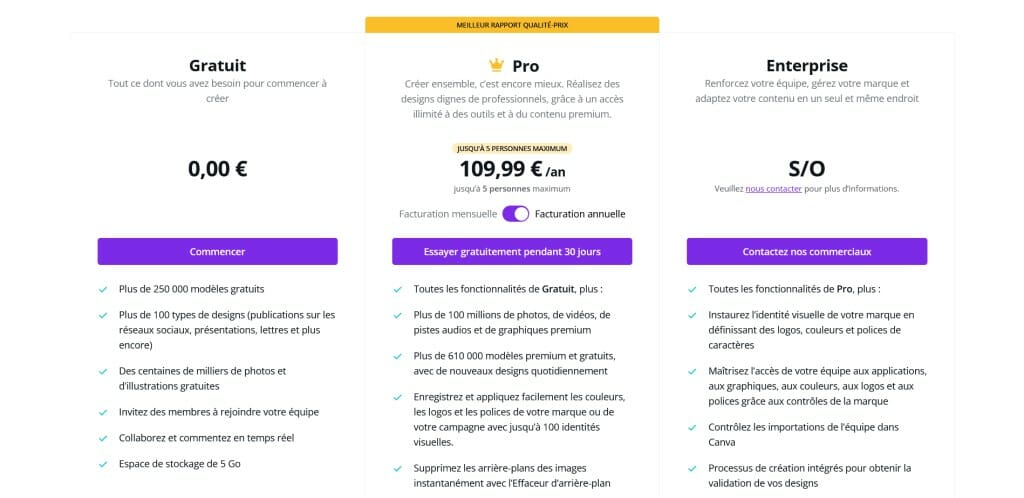
Les coûts (voir ici en détail) montent ensuite crescendo en fonction du nombre de personnes dans l’équipe :
- 10 personnes : 46,99€/mois ou 439,99€ à l’année
- 15 personnes : 81,99€/mois ou 769,99€ à l’année
- 50 personnes :326,99€/mois ou 3 079,99€ à l’année
À savoir qu’en plus de l’offre gratuite et de Canva Pro, il existe une autre formule : Entreprise. Davantage adaptée aux grandes entreprises, elle inclut plusieurs fonctionnalités supplémentaires telles que des flux de travail pour améliorer la collaboration. Les prix commencent à 135€/mois pour une équipe de 5 personnes et peuvent aller jusqu’à 1350€/mois.
Avis Canva Pro : résumé des avantages
Après ce test, place au verdict ! À mon avis Canva Pro vaut vraiment le coup sur tu es :
- Entrepreneur sur le web avec des besoins importants et réguliers en design ;
- Community Manager ou freelance offrant des services en gestion de social media.
Si tu n’as besoin de visuels qu’occasionnellement, ce n’est probablement pas rentable pour toi d’investir dans un abonnement Pro. Mieux vaut rester avec le compte gratuit, quitte à payer de temps en temps un surcoût pour ajouter un élément graphique spécifique.
Voici ce qu’il faut retenir des principaux atouts de la version Pro de Canva :
- Une plus grande flexibilité : en matière de création, les possibilités sont presque infinies avec la version payante. Modèles, photos, éléments graphiques, tu auras accès à une bibliothèque de ressources inépuisable pour créer des visuels attractifs et originaux.
- Un vrai gain de temps quotidien : à moins de maîtriser sur le bout des doigts des logiciels professionnels (type Photoshop), tu gagneras beaucoup de temps à utiliser Canva Pro. Les modèles sont tous très bien faits et la personnalisation est rapide une fois que l’on est familier avec la plateforme.
- Des outils en extra : si tu gères plusieurs comptes de médias sociaux, tu apprécieras certainement les fonctionnalités extra offertes par Canva Pro. Le planificateur de contenu et le redimensionnement magique sont notamment des incontournables !
Sur le plan collaboratif, les deux versions se valent et offrent des caractéristiques similaires. Si tes besoins sont particulièrement importants de ce côté là, je te conseille donc de regarder du côté de l’offre Entreprise.
[su_note note_color= »#D6EAF8″ text_color= »#333333″ radius= »3″ class= » » id= » »]
L’avis de Fanny, graphiste de la team Vizeo sur Canva Pro
Selon moi, le plus gros avantage de Canva, c’est qu’il permet de faire des visuels ou mises en page professionnels et esthétiques rapidement. Rapide dans le sens où on n’a pas besoin de maîtriser la technicité que peut demander les logiciels Adobe, comme Photoshop par exemple. La prise en main est facile et les options de l’outil Canva sont plutôt intuitives. Il suffit de les tester pour comprendre ce qu’il est possible de faire. Bien sûr, Canva Pro a des possibilités encore plus avancées et parfaites pour les entrepreneur·euse·s qui l’utilisent au quotidien dans leur business.
Un autre atout que j’apprécie avec la version premium de Canva, c’est le redimensionnement magique comme expliqué plus haut. C’est ultra pratique de pouvoir passer d’un format à l’autre sans casser toute ta mise en page et perdre du temps à réadapter au format. Je l’utilise régulièrement pour dupliquer un contenu aux formats pré requis des réseaux sociaux par exemple. À noter que cette option existe également sur les logiciels Adobe.
En bonus, la version Canva Pro met à disposition un grand nombre d’éléments graphiques (images ou animés) qui sont en plus personnalisables aux couleurs de ta charte graphique. Gain de temps énoooorme comparé à la suite Adode qui n’en propose pas. C’est sans doute la fonctionnalité que j’utilise le plus sur Canva.
Les templates peuvent faire gagner pas mal de temps et inspirent aussi beaucoup pour créer ses propres visuels. Pour être transparente, je les utilise très peu pour la Vizeo Academy, car nous avons une identité visuelle propre et pré remplie dans l’outil (typographies, couleurs, etc.). J’en ai d’ailleurs créé nos propres templates. Tous les encarts des articles Aventure d’Entrepreneur ont été faits sur Canva !
Voici un exemple : 👇
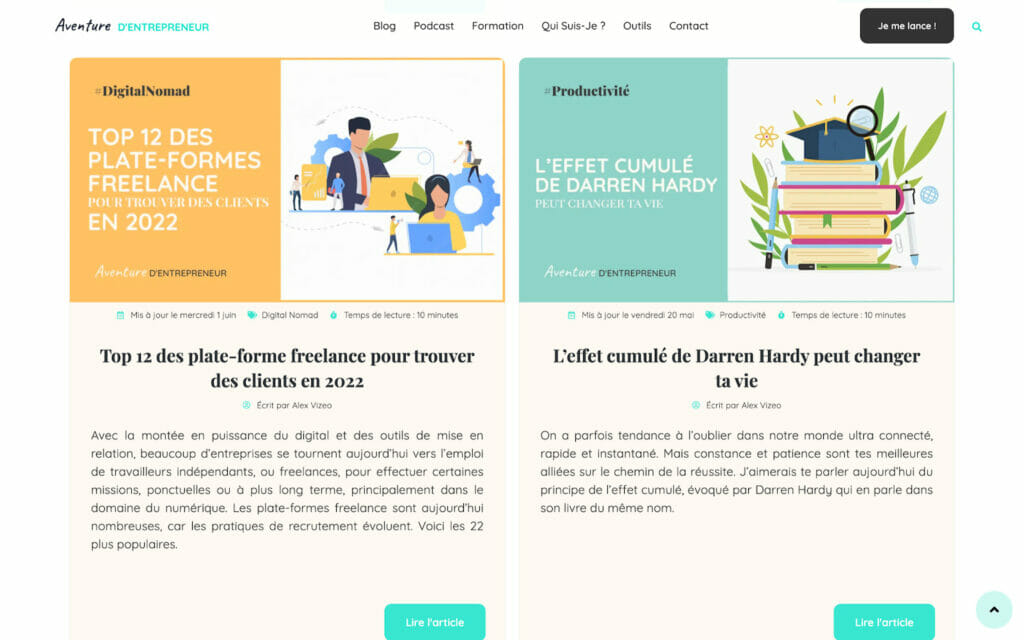
Par contre, les modèles de mock up, j’adore ! Ça permet de mettre en avant nos offres ou produits avec un visuel hyper pro.
Enfin et soyons honnête, la possibilité d’effacer l’arrière-plan d’une image à vitesse grand V est très appréciée. Fini l’époque du détourage à la plume dans Photoshop. Aujourd’hui, on a tous·tes besoin de cette fonctionnalité-là !
Pour finir, et je pense que la plupart des puristes me rejoindront : les logiciels Adobe restent indispensables pour les graphistes, car si on les maîtrise bien on peut faire pas mal de choses. Mais Canva fait largement partie des meilleurs outils de création graphique, surtout pour la facilité d’utilisation et la rapidité de création.
[/su_note]
FAQ sur Canva
Pour finir cet article et mon avis Canva Pro, voici quelque unes des questions les plus posées par les utilisateurs sur le logiciel graphique Canva.
Pour arrondir une photo sur Canva, crée un nouveau design et sélectionne la forme ronde dans la catégorie des cadres. Télécharge la photo à travailler et superpose-la au-dessus du cercle : celle-ci va automatiquement s’insérer à l’intérieur. Ajuste si besoin la position de l’image et enregistre le document en PNG avec l’option “fond transparent”.
Justifier un texte avec Canva est très simple. Commence par créer un bloc de texte et à le remplir. Clique ensuite sur le bloc puis sur l’icône de mise en page de texte dans la barre d’édition en haut du design, jusqu’à ce que l’option “justifier” apparaisse. C’est tout !
Avec Canva, il est possible de lancer l’impression d’un document directement à partir de l’interface de création. Il suffit de cliquer sur l’option “Imprimer” en haut à droite et de définir les options d’impression (papier, finition, nombre d’exemplaires). Suis ensuite les instructions et règle le montant indiqué pour finaliser la commande.
Pour ajouter un fond ou une forme en dégradé sur Canva, rends-toi sur l’onglet “élément” et tape “dégradé” dans la barre de recherche. Filtre les résultats avec la catégorie “graphique” : de nombreuses formes et catégories de dégradé s’affichent alors. Il ne reste qu’à modifier les couleurs souhaitées.
Ajouter une police sur Canva n’est possible qu’avec la formule Pro. Direction l’onglet “Identité Visuelle” et clique sur “importer une police” dans la section des polices de marque. Sélectionne le ou les fichier(s) depuis l’ordinateur et confirme l’importation. De retour dans l’outil de création, la police téléchargée apparaît maintenant dans la liste.

